Fish_In_the_Canvas
Canvas Starter Guide v2.20.1
初めてキャンバスを使用するクリエイター向けに、ノード構造を解説したガイドです。各ノードの役割や記述内容、内部での動作について解説します。
プラットフォームの内部仕様には意図的に非公開の部分があり、一部は推測で、一部は単純に間違っています。数値は予告なく変わります。キャンバスを開いたまま参照し、このガイドの内容と実際のキャンバスに相違がある場合は、必ずキャンバス側の仕様を優先してください。
なぜo200k_baseか:StoryEngineのクリエイターは、トークン化の方式がGPT-4o基準だと案内されています——これはトークンの数え方についての説明であって、内部でどのモデルが動いているかを述べたものではない点に注意。o200k_baseはGPT-4oのトークナイザーなので、数はおおむね一致するはずです。完全一致ではなく、近い目安として扱ってください——キャンバスと並べて検証したわけではなく、特にCJK(日中韓)テキストはトークナイザーによって差が出やすいです。重要な場面ではキャンバス自身のカウンターを信じましょう。(アヤイヤオさんからの情報。)
キャンバスとは?
キャンバスは、ストーリーチャットを構成するノード(ブロック)を配置してつなぐ作業場です。各ノードには決まった役割があり、それらを配線してデータの流れを作ります。
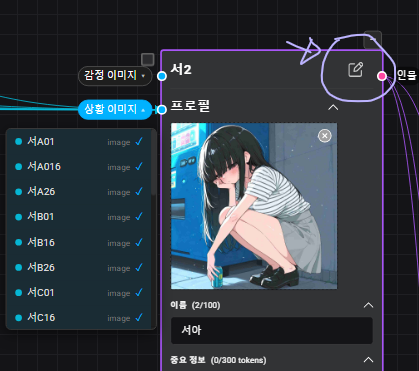
2つのモデル — メインとサブ
StoryEngineは内部で2つのAIモデルが連携して動作します。
サブモデルは記憶——進行中の会話の要約と管理も担っていると考えられており、これによって古いコンテキストが使える状態に保たれます。(詳細設定の情報管理・長期記憶トグルがオフにするのは、この仕組みです。)さらに変数の管理にも関わっていると報告されています——ここは見落としやすく、新しいクリエイターがつまずくポイントなので、知っておく価値があります。(アヤイヤオさんからの報告。変数管理の部分は未確認で、本ガイドの「2つのモデル」では変数の更新指示はメインモデルの出力として説明しています。)
(ロアブック)
サブモデルが取り出した全ストーリーのチャンクと、キーワード一致したマクロプロンプトのエントリーがその上に加わり、その組み合わせから応答が生成されます。
画像タグの出力 smile angry や変数の更新指示も、メインモデルの仕事です。
全ストーリーはサブモデル経由:意味ベースの検索で、必要な場面でだけ取り出されます。意味で一致します。
マクロプロンプトはサブモデルを経由しません:キーワード完全一致で直接注入。特定の語が出たときに作動し、それ以上あいまいなことはしません。
そしてこの2つとは別に、コアコンテキストは毎ターンメインモデルに注入されます——絶対に守らせたいルールはここに書きます。
ストーリーノード
キャンバスの中心となるノード。キャラクター・マクロプロンプト・アチーブメントの各ノードはすべてここにつながり、まとめてコンパイルされます。ここに書いた内容は最優先で、最初にメインモデルに届きます。
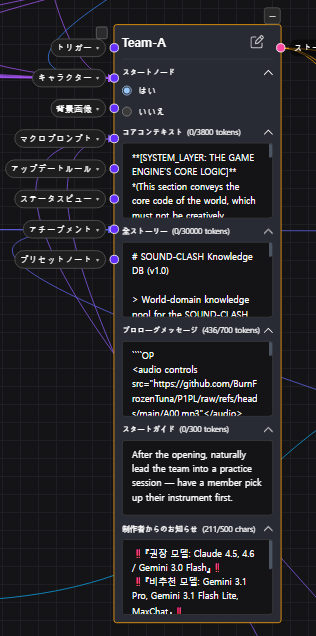
実際に入力するフィールド:
| Field | Description |
|---|---|
| スタートノード | このノードを選択可能な開始地点として指定します。冒頭で提示したいストーリーノードごとにオンにします——「はい」が複数あると、チャット開始前に読者がどの開始状況から始めるかを選びます。同じ物語に複数のルートを用意する方法なので、1つに限られると思い込まないでください。 |
| コアコンテキスト (基本2,000トークン) |
絶対ルールを書く場所。AIが常に従うべき指示——SYSTEM_LAYER / WORLD_LAYER / DIRECTIVE など。メインモデルは何よりも先にここを読みます。 予算は初期状態で2,000トークンで、詳細設定のトグルをオンにすると増えます。3,800と表示されているキャンバスは、+1,800分のトグルがオンになっている状態です。 |
| 全ストーリー (30,000トークン) |
サブモデルが検索する場所。世界観の知識、場所の詳細、場面ごとの設定——大量の情報はここに入れます。コアコンテキストと違い、常時注入されるわけではありません。サブモデルが場面に応じて取り出します。内部の検索方式は非公開です。 |
| プロローグメッセージ (1,000トークン) |
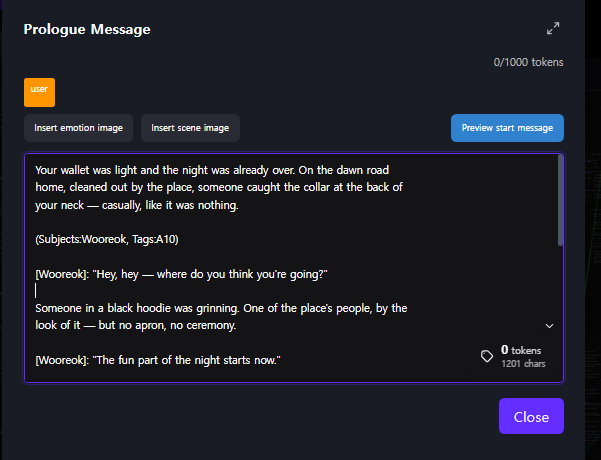
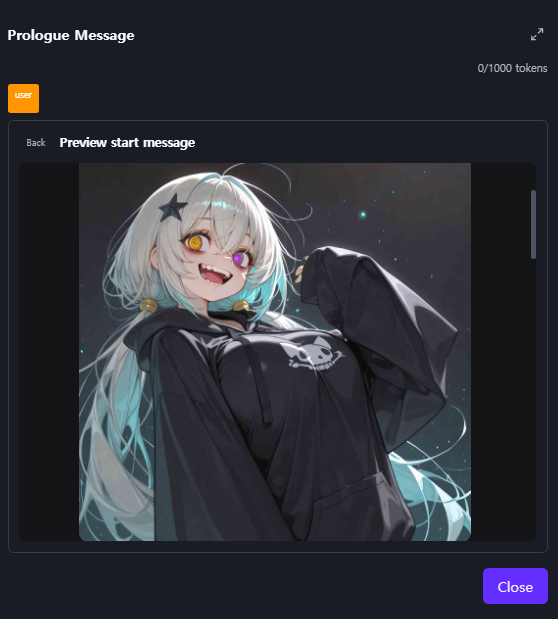
チャット開始画面に表示される冒頭シーン——入室時にユーザーが最初に目にするものです。ただし読者向けだけではありません:AIもこれを読み、確定した開始状況として扱います——どのキャラクターがその場にいるか、すでに何が動き出しているか、初手からマクロを作動させるべきか、など。ですから単なる挨拶ではなく、物語を方向づける「場面」として書きましょう。 その実用的な使い方:スタートガイドは300トークンしかなく、手狭になりがちです。初手の設定がそこに収まらないとき、クリエイターはあふれた分をここに仕込むことがよくあります——AIはどのみちこれを読むので、ヒントや初期状態の一部をプロローグメッセージに織り込むわけです。(予算は最近のアップデートで700から1,000トークンに引き上げられたので、今は少し余裕があります。) 登録済みの画像を、冒頭にそのまま表示させることもできます。プロローグに (Subjects:キャラクター名, Tags:画像タグ)のような行を書くと——Subjectsはキャラクターの名前、Tagsはそのキャラクターの画像タグ(smileのような、普段使っているタグ)——一致する画像が開始画面に表示されます。さらにPreview start message(開始メッセージのプレビュー)ボタンが追加され、公開前に冒頭(テキストと画像を合わせた見た目)がどうなるかを正確に確認できるようになりました。 |
| スタートガイド (300トークン) |
最初のターンの扱いをAIにだけ指示する内容。「次のターンはこう始めろ」「変数の初期値はこれ」など。ユーザーには表示されません。 |
| 制作者からのお知らせ (500文字) |
制作者から読者へのメモ。この物語がどのモデル向けに調整されているか、どのモデルだと不調かを書くのによく使われます——読者は自分でモデルを選べるので、書いておく価値があります。 |
よくあるパターンとして、コアコンテキストからモデルに指示して、各応答の末尾に現在の状態を要約したコードブロック——ステータス、関係値、各キャラクターの考えなど——を出させる方法があります。これはステータスビューノード(別途の横パネル)ではありません。このブロックは、あなたがコアコンテキストで指示したために、モデルが自分の出力の一部として書くものです。
言語モデルは上から下へ書くので、そのブロックをどこに置くかで、何を参照できるかが決まります。
応答の末尾(一般的な選択):ブロックに到達する頃には場面はすでに書き終わっているので、値はすぐ上の文章から導かれます。状態が物語に従う——要約は「今起きたこと」を反映します。
冒頭:文章が存在する前にブロックが確定するので、要約が先に来て、物語がそれに合わせて書かれます。どちらも間違いではなく、単に向きが逆なだけです。自分がどちらを求めているかを知っておく価値があります。
「いいえ」に設定したノードは使われないわけではなく——チャットの途中で到達する分岐の行き先だからです。 下のシナリオ分岐を参照。
キャラクターノード
NPC1体につき1ノード。外見、性格、口調、人間関係——キャラクターに関する情報はすべてここに入ります。ストーリーノードにつなぐと、メインモデルがそのキャラクターを認識します。
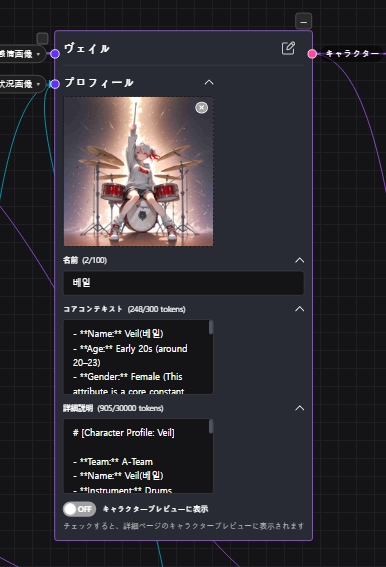
| Field | Description |
|---|---|
| 名前 (100文字) |
キャラクターの表示名。ラテン文字以外でも問題ありません。 |
| コアコンテキスト (300トークン) |
重要情報パネルに表示されます。名前・年齢・性別など、必須の属性だけに絞りましょう。予算は意図的に小さいので、ここでのトークンの使い方が重要です。 |
| 詳細説明 / 全ストーリー (30,000トークン) |
ストーリーノードと同じくサブモデルが検索する場所ですが、内部的には別扱いされていると考えられています(正確な挙動は非公開)。キャラクター関連の内容だけに絞りましょう——性格、口調、行動、背景設定、人間関係。 |
| キャラクタープレビューに表示 | 詳細ページのプレビュー欄にこのキャラクターを表示するか。プレイ中に発見させたいキャラクターは、通常オフにしておきます。 |
| title | 自分用の整理コードラベル。例:KMR |
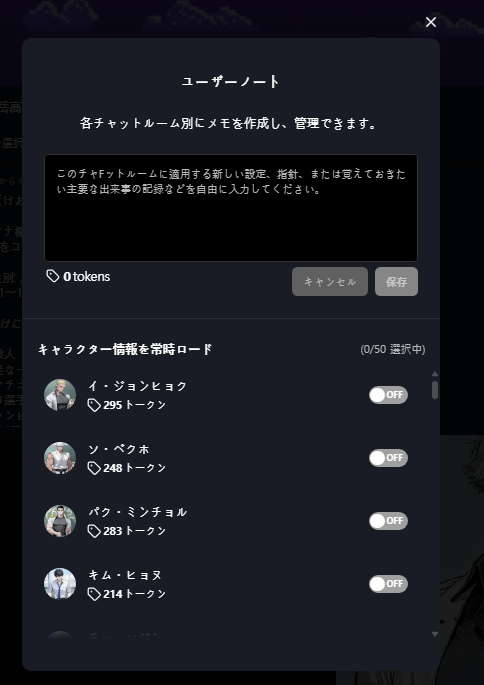
読者側の対処が、ユーザーノートメニューにあるキャラクター情報を常時ロードです。読者は特定のキャラクターを毎回読み込むよう固定できます(最大50人)。作者として知っておくべき2点:これを切り替えるのは読者であって作者ではないこと——そして固定した各キャラクターは、名前の横に表示されるトークン数のぶんだけ読者自身のトークン予算(ユーザーノートやペルソナと共有の2,000)を消費すること。大人数のキャストでこれに頼ると、読者のトークンを静かに消費します。
実用的な結論:20人以下で物語を語れるなら、そうするのが得策です——ランダム読み込みの問題を丸ごと回避できます。20人を超えるなら、要となる数人を固定するよう読者を導くことを想定しておきましょう。
マクロプロンプト(ロアブック)
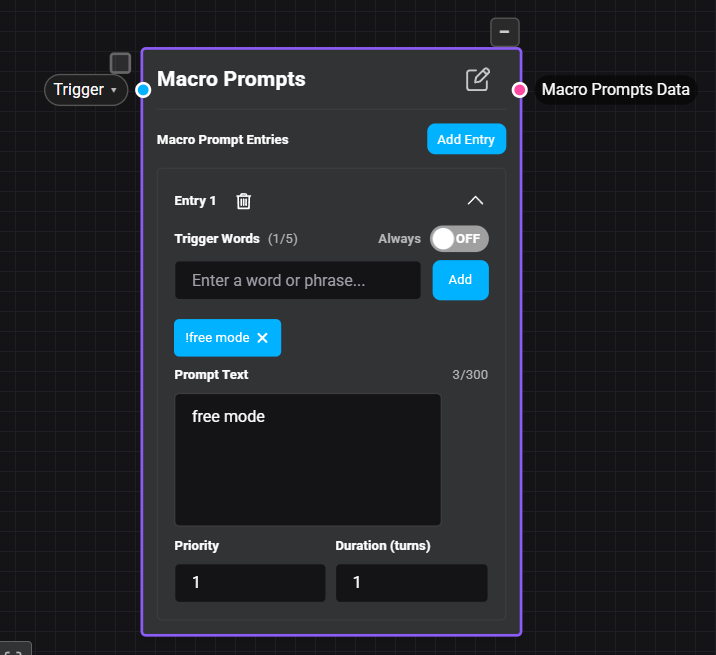
キーワードで反応する注入メモです。マクロプロンプトノードにエントリーを書いておくと、登録キーワードがユーザー入力に現れたとき、その内容がメインコンテキストへ直接注入されます——間にサブモデルが読んだり加工したりはしません。これは類似検索ではなくキーワード完全一致で、トリガーワードが現れたときに反応するだけで、それ以上あいまいなことはしません。
常に存在するストーリーノードやキャラクターノードと違い、マクロプロンプトは状況に応じて動的に注入されます。
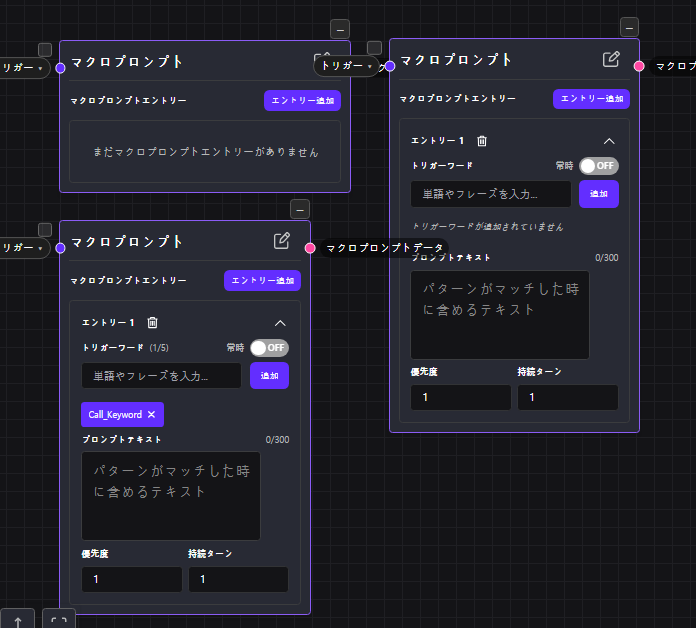
1つのエントリーの構成:
| Field | Description |
|---|---|
| トリガーワード (最大5個) |
このエントリーを呼び出すキーワード。1つずつ追加し、それぞれがチップになります。 |
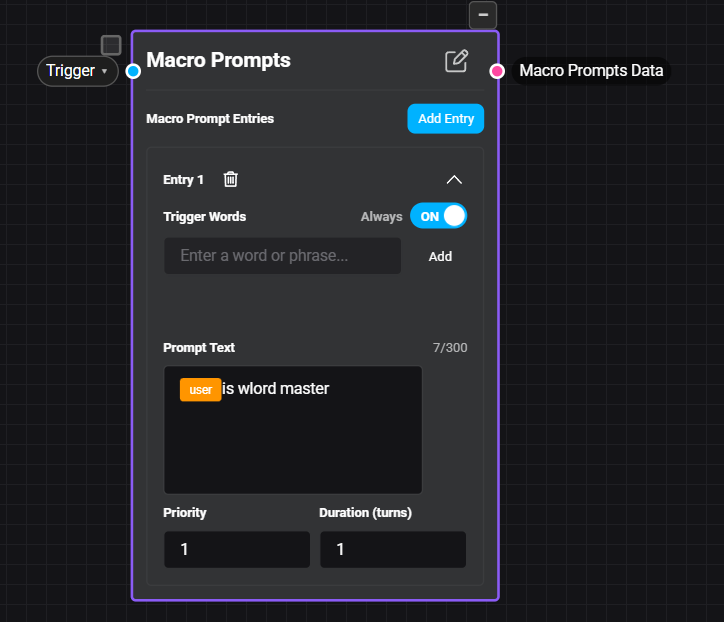
| 常時 | キーワードを完全に無視して、毎ターンこのエントリーを注入します。使いすぎ注意——5枠のうち1つを恒久的に占有します。 |
| プロンプトテキスト (300トークン) |
エントリーが呼び出されたときに実際に注入される内容。 |
| 優先度 | 値が高いほど5枠を先に取ります。OOCやシステムルールは通常99〜100あたりに設定します。 |
| 持続ターン | 注入が何ターン持続するか。通常は1。 |
画像ノード
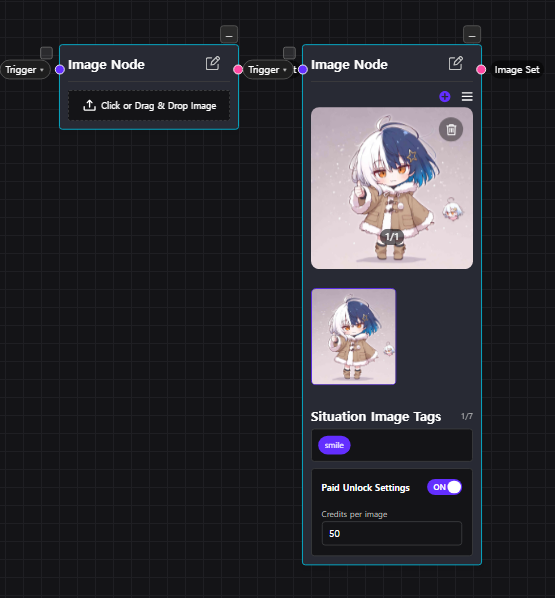
キャラクターに表示される画像セットを管理します。各画像はタグに紐づいており、メインモデルのタグ出力によってどの画像を表示するかが決まります。画像ノードはキャラクターノードにつなぎます。
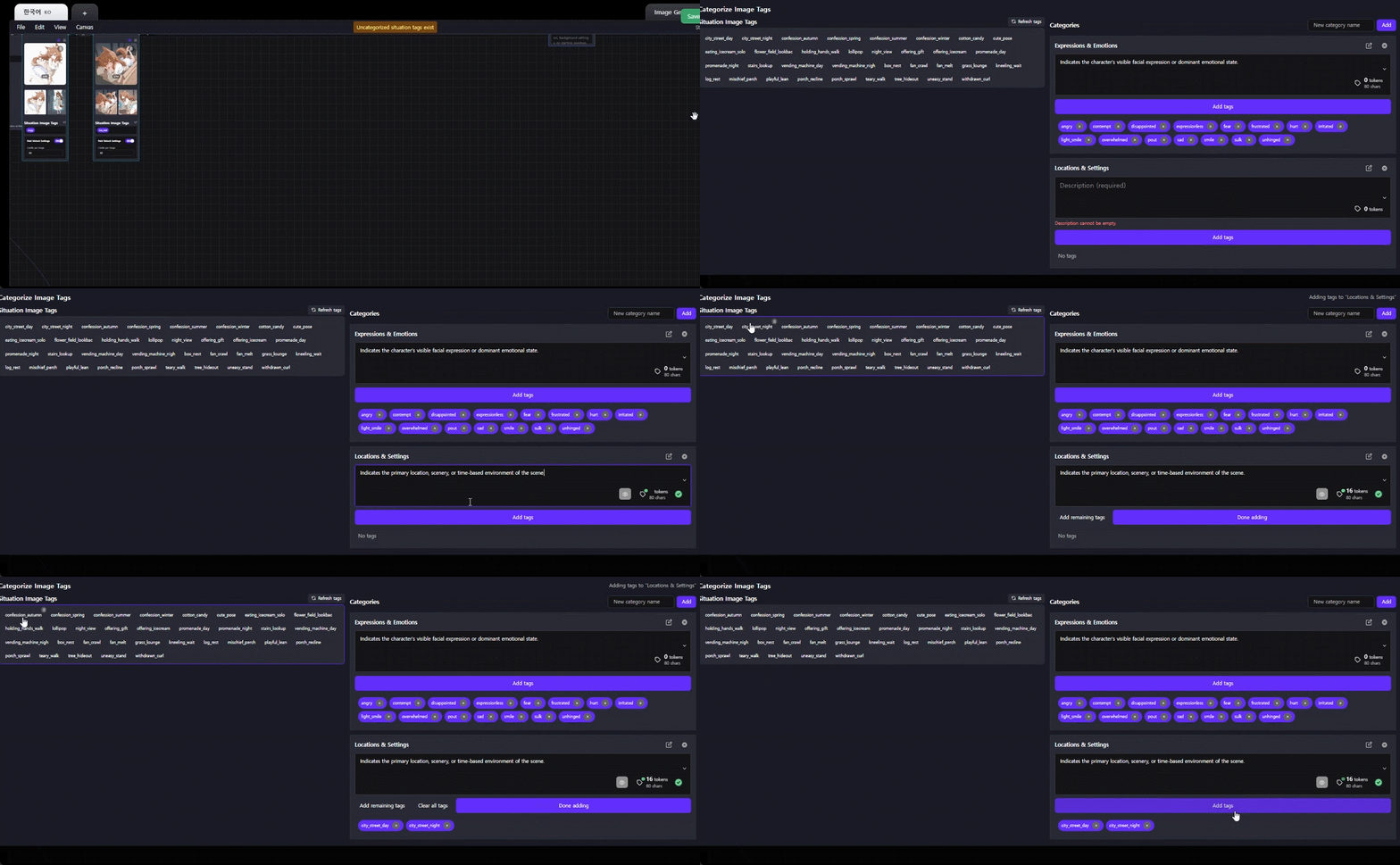
イメージタグを分類
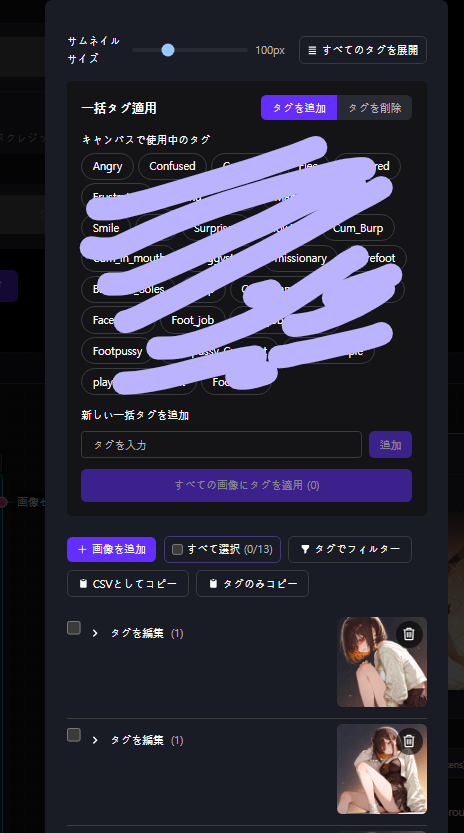
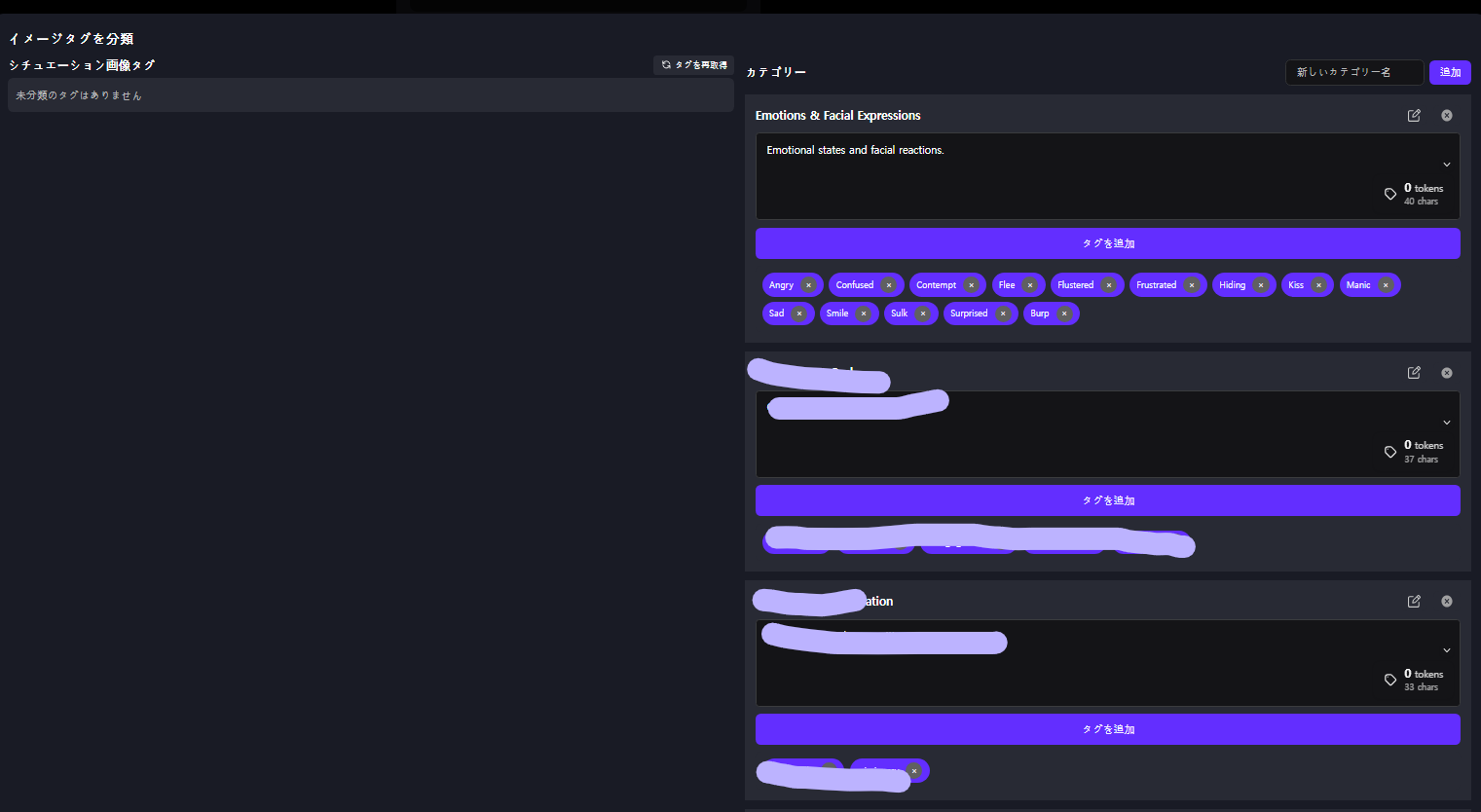
StoryEngineの画像は、プロンプトの延長ではなく独立したモジュールとして動作します。そのためAIがどの画像がどの場面に合うかを判断できるよう、タグをカテゴリーに分類し、説明を自分で書く必要があります。
トップメニューのキャンバス → イメージタグを分類にあります。
手順:
| Step | What to do |
|---|---|
| 1. カテゴリーを作る | 名前を入力して追加します。例:Emotions Locations Activities |
| 2. 説明を書く | 25トークン未満で、そのカテゴリーがいつ・どんな状況で当てはまるかを書きます。AIはこれを読んでどの画像を使うか判断します。 |
| 3. タグを割り当てる | 画像ノードのタグを、対応するカテゴリーに追加します。例:Emotions → smile angry sad |
変数ノード
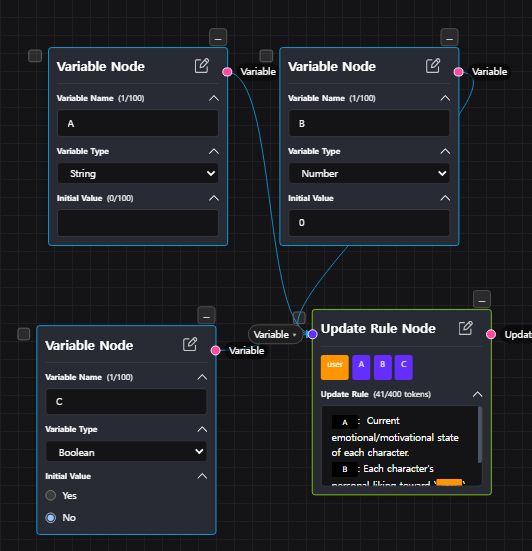
チャットを通して追跡する値を保存します。ブール値・数値・文字列に対応。変数は、トリガーノードに読まれて条件判定に使われるか、カスタムのステータスビューに表示されます。
| Field | Description |
|---|---|
| 変数名 (100文字) |
変数の識別子。 ステータスビューやHUDのテンプレートから読むときは {{var_NAME}}として参照しますが——このvar_は参照するときに付くもので、ここの名前に自分で入力するものではありません。変数は素の名前で付けましょう(例:satiety_bar)。トリガーやアチーブメントの配線もその素の名前を使います。下の注記も参照——そしてvar_を名前に自分で入れないこと。
|
| 変数タイプ | ブール値 数値 文字列 |
| 初期値 | 開始時の状態。ブール値は「いいえ」、数値は0、文字列は空がデフォルト。 |
| title | 内部整理用のコードラベル。関連するトリガーやアチーブメントと同じラベルにしておくと、後で対応関係が分かりやすくなります。例:A1 |
var_接頭辞の正体が、ついに判明しました。これは変数の名前に自分で付けるものではありません。変数は素の名前で登録し(例:known_characters_list)、その変数を呼び出すブロックを作るとき——ステータスビュー、HUD、要約テンプレートなど——システムが自動的にvar_を先頭に付け、参照は{{var_known_characters_list}}として出てきます。仕組みはこれだけです:var_は自動で付く「参照用」の接頭辞であって、保存される名前の一部ではありません。⚠️ だから名前に自分で入力しないこと。入力できますが、そうするとシステムが参照時にもう一つ付けて、二重接頭辞のバグ
var_var_名前になります。名前は素のままにして、var_は参照側に任せましょう。(仕組みが判明したので更新しました。var_がどこから来るのかという疑問を最初に提起したのはアヤイヤオさん——これがその答えです。)トリガーノード
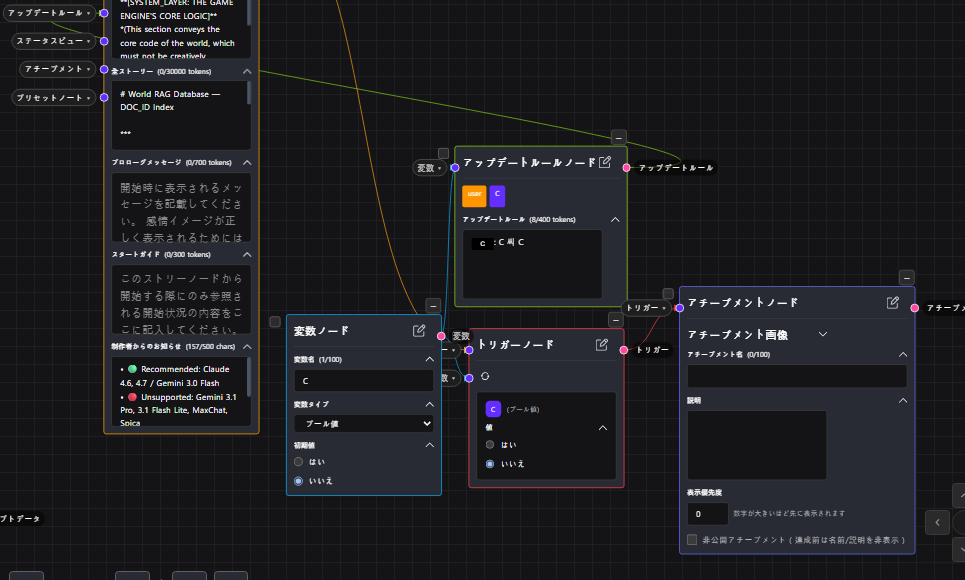
変数が条件を満たしたときにアチーブメントを作動させます。ストーリーノードと変数ノードを入力に取り、条件が満たされると、つながったアチーブメントノードに信号を送ります。トリガーが必要なのは、アチーブメントを解除させたいときだけです。ただ値を追跡するだけの変数には要りません。
| Field | Description |
|---|---|
| 監視する変数 | このトリガーが監視する変数。つながった変数ノードの名前と一致する必要があります。 |
| 値 | 監視中の変数がこの値になるとトリガーが引かれます。ブール値なら通常はい。 |
| title | 対になる変数・アチーブメントと同じラベルを使います。例:A1 |
アチーブメントノード
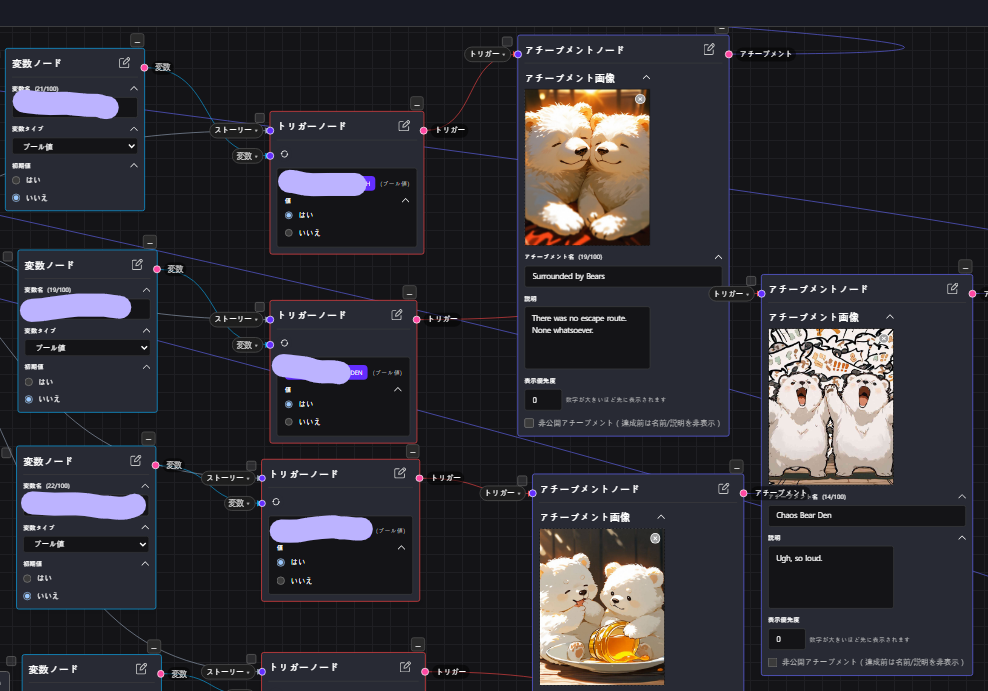
トリガーが引かれたときに読者へ表示されるマイルストーンです。アチーブメントノードをストーリーノードに戻してつなぐと、獲得されたことに物語自身が反応できます。
| Field | Description |
|---|---|
| アチーブメント画像 | 解除時に表示される任意の画像。クリックまたはドラッグ&ドロップで設定します。 |
| アチーブメント名 (100文字) |
読者に表示される名前。 |
| 説明 | アチーブメント獲得時に表示されるフレーバーテキスト。 |
| 表示優先度 | 数字が大きいほどアチーブメント一覧の先頭に出ます。物語上重要な解除を上に置くのに便利。 |
| 非公開アチーブメント | 獲得するまで名前と説明の両方を隠します。ネタバレになるものにおすすめ。 |
シナリオ分岐 — 1つの物語に複数のルート
スタートノード:いいえに設定したストーリーノードは、余り物ではありません——チャットの途中で到達する「行き先」です。そこにトリガーを配線すると、トリガーが引かれたときに物語がそのノードへ引き継がれます。実際の結果はノベルゲーム風のルート選択:1つの作品の中に複数の異なる道が入っている状態です。
アチーブメントですでに使っているのと同じ鎖ですが、1点だけ違います:終端がアチーブメントノードではなく、ストーリーノードになっていることです。
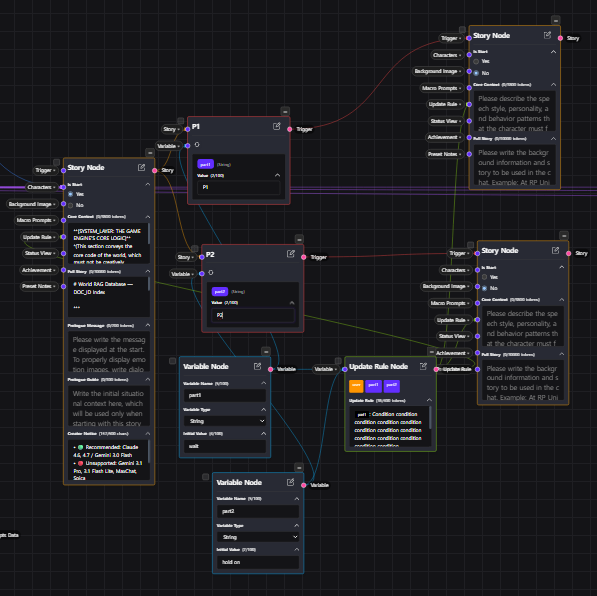
実際の流れ:
| Step | What happens |
|---|---|
| 1. 選択肢を提示 | 冒頭のシナリオで、読者が選べる手段を用意します。特定のキーワードを入力させる指示、キャラクターからの問いかけ、プロローグに書いたメニューなど——物語に合う方法で。これを動かすのは読者の入力なので、見つけられる形にしておく必要があります。 |
| 2. 変数を更新 | アップデートルールが入力を捉え、対応する値を変数に書き込みます。スクショでは文字列で——part1がwaitから始まり、選択されるとP1に変わります。 |
| 3. トリガーが作動 | その変数を監視しているトリガーが値を検知して反応します。アチーブメントのときとまったく同じです。 |
| 4. ルートが開く | トリガーの先にあるストーリーノードが引き継ぎ、チャットは元のノードではなくそのノードのコンテキストから続きます。これが分岐です。 |
プリセットノート — 読者が切り替えるプロンプトモジュール
プリセットノートは、あなたが書き、読者がオンにする任意のプロンプトブロックです。それぞれにアイコン、タイトル、読者に見える短い説明、そして有効化時に注入されるプロンプトテキストがあります。物語に対する「読者が選ぶ」修飾——追加モード、内容の強調、トーンの変化など——だと考えてください。あなたが強制するのではなく、読者が選ぶものです。
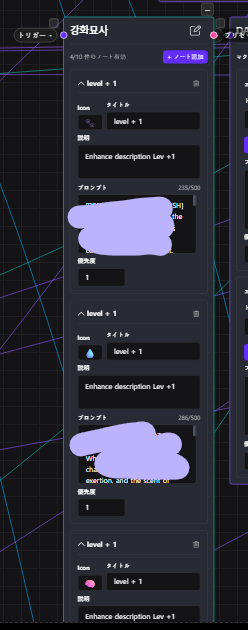
つまり重いプリセットノートは、読者自身のノートやペルソナの場所を奪うだけでなく——読者をより多くの支払いへ押しやる可能性があるのです。(予算の数値はㅇㅅㅇㅇㄴㄷさんの報告によるもの。このセクションが最初に誤った数値で公開された後、確認してくれました。)
ここから2つの帰結が生まれ、どちらも制作時に重要です:
| Consequence | What it means for you |
|---|---|
| 全部同時には使えない | プリセットノートは最大10個まで定義できますが、読者が全部を同時にオンにはできません——消費するたびに有限の予算から引かれるので、枠が尽きます。全部オンにする前提の積み重ねではなく、選択肢として設計しましょう。 |
| 1つ1つを軽く保つ | 重いプリセットノート(実物は約370〜410トークン)は、それだけで共有の2,000のかなりの部分を食います。いくつも重なると、読者は自分のペルソナを1文字書く前に予算のかなりを使ってしまいます。大きくせざるを得ないなら、その価値に見合うものにしましょう。 |
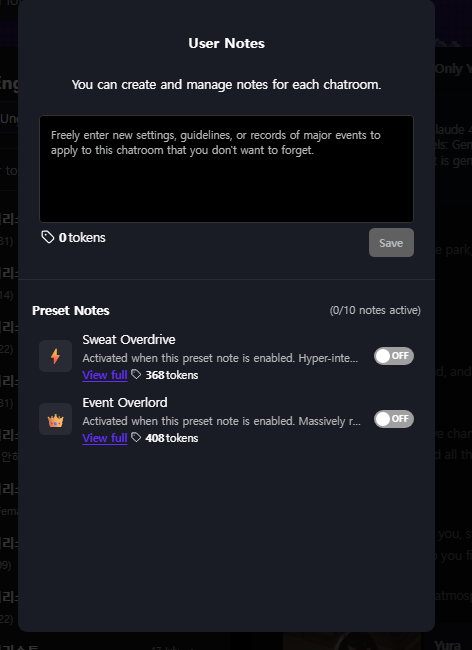
| Field | Description |
|---|---|
| アイコン | 読者の一覧でノートの横に表示される小さな絵文字。 |
| タイトル | 切り替え一覧で読者に見えるノートの名前。 |
| 説明 | このノートをオンにすると何が起きるかを説明する短い一文——読者が判断するために表示されます。 |
| プロンプト (500トークン) |
ノートがオンのときにコンテキストへ注入されるテキスト。これが実際に読者のトークンを消費します。 |
| 優先度 | オンになっているノート間での並び順の値。 |
その他のノード
基本が整うと出会う補助ノードたち。あえて軽めに扱っています——クリックして何が起きるか見るのが、一番の学び方です。
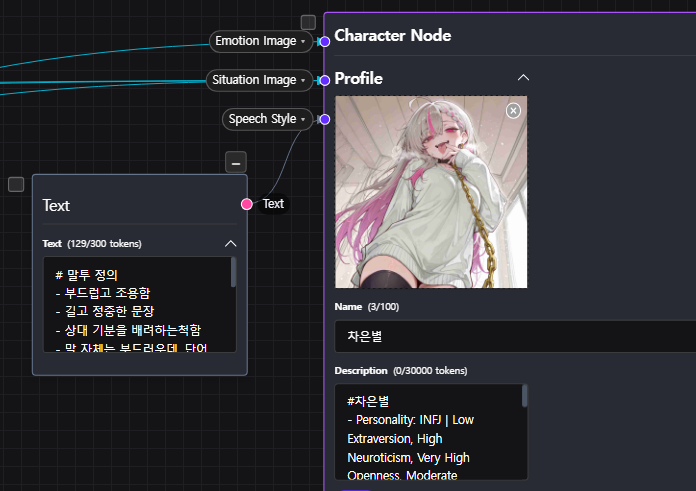
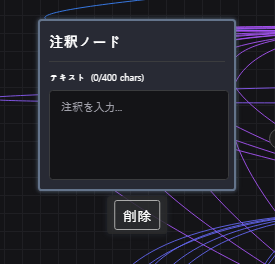
{{var_NAME}}構文で変数の現在値を読めます——このvar_はシステムが参照時に自動で付ける接頭辞で、変数自体の名前は素のままです(変数ノードを参照)。一部の物語が各応答の末尾に出力する要約コードブロックと混同しないこと——あれはコアコンテキストの指示によってモデルが書くもので、ストーリーノードの項で扱っています。これは、かつてのテキストノードの成れの果てです。以前のテキストノードにはポートがあり、キャラクターノードのシステム部分(口調など)につながっていました。その役割は今やキャラクターノード自体に統合され、残ったノードはこの「メモ専用」の注釈ノードに転用されました。接続できたテキストノードを覚えているなら、その行き先がこれです。
詳細設定
StoryEngineの組み込み動作の一部をオフにするパネルです。各トグルはデフォルトでOFF、OFFはその機能が使われている状態を意味します。ONにすると、名前の機能が無効化されます。文字通りに読んでください——「Xをオフにする」がONなら、Xは今オフです。
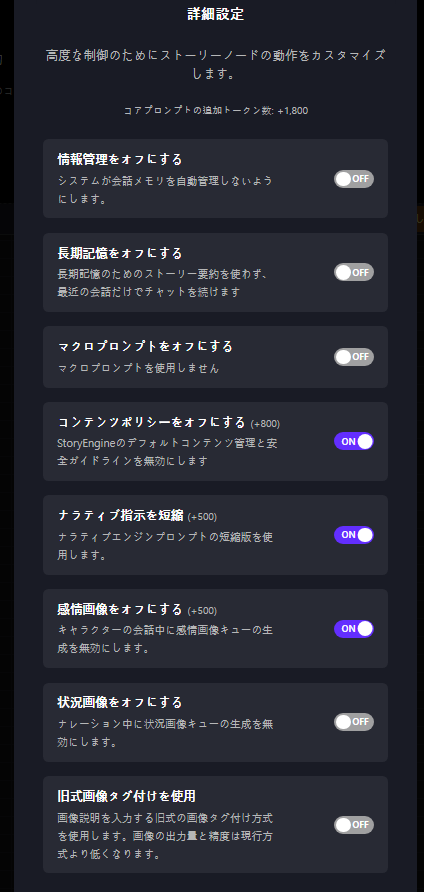
以下のボーナスはすべて1トグルずつ計測しました。ボーナスのある7つを全部オンにすると+5,500増え、コアコンテキストは2,000から7,500トークン——デフォルトの約4倍になります。旧式画像タグ付けを使用は予算をまったく変えません。プロンプトを取り除くのではなく方式を入れ替えるだけだからです。
| Toggle | What switching it ON does |
|---|---|
| 情報管理をオフにする +800 | システムが会話メモリを自動管理するのを止めます。実際には古いコンテキストを保持しておく検索も無効化され、こちらの方が影響が大きいです。読者はチャット途中で長期記憶の問題に当たりがちです。オフにする理由がはっきり分からないなら、触らないでおきましょう。 |
| 長期記憶をオフにする +1,200 | ストーリー要約を使わず、直近のメッセージだけでチャットが続きます。注意:観察できる症状は上の情報管理と大きく重なり、外から見て2つをきれいに区別できたことがありません。独立したものではなく、関連するものとして扱ってください。 |
| マクロプロンプトをオフにする +1,200 | マクロプロンプトを無効化します——つまりマクロプロンプトがまったく働かなくなります。上の2つと違い、これは曖昧さがありません。 |
| コンテンツポリシーをオフにする +800 | StoryEngineのデフォルトのコンテンツ管理と安全ガイドラインを無効化します。概念的には下のナラティブ指示を短縮と対になり——どちらも運営が用意した基盤プロンプトを取り除きます。このセットで最大のトークン還元。 どちらにしてもプラットフォームの規約は適用されます。このトグルが変えるのはプロンプトであって、あなたの義務ではありません——地域ごとのタイトル制限、利用規約、公開作品のモデレーションはすべて有効なままです。 |
| ナラティブ指示を短縮 +500 | ナラティブエンジンのプロンプトの短縮版を使います。この運営デフォルトはプロット構成や物語全般の姿勢を担い、あえて汎用的に作られています——多くのクリエイターにはそれで十分。ただし自分で緻密なコアロジックを書くなら、その汎用レイヤーが邪魔になります。作り込んだカスタムプロンプトを扱うクリエイターがよくオンにします。 |
| 感情画像をオフにする +500 | キャラクターの会話中の感情画像キューを止めます。通常、やり取りの中で感情が検出されるたびに、キャラクタープロフィール領域が画像を呼び出します。その検出は計算負荷が高く、感情ごとの立ち絵が要らないクリエイターは、その理由だけでオフにすることも多いです。 |
| 状況画像をオフにする +500 | キャラクターの感情ではなく、ナレーション中の状況画像キューに同じ考えを適用したものです。 |
| 旧式画像タグ付けを使用 変化なし | やめましょう。説明を手入力する旧式のタグ付け方式に戻ります。出力の質も精度も落ちます。本当の代償は、失敗が説明不能になること——完全に正しく見える呼び出しでも動かず、理由を教えてくれるものが何もありません。これはオフのままに。 |
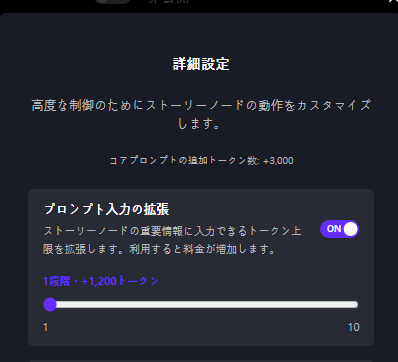
上のトグルはすべて、組み込み機能をオフにして予算を無料で空けるものでした。これはその逆で——2026年9月下旬に始まった従量課金ベータの一部として、ストーリーノードの重要情報の入力容量を買い足す新しい有料オプションです。
- 上限を最大10段階まで拡張でき、1段階につき+1,200トークン(最大+12,000)。スクショでは1段階で、コアプロンプトのボーナスが+1,800から+3,000になっています。
- 料金は読者に課金されます。プラットフォームの告知によれば、1,200トークンの1段階ごとに、利用時のモデル基本料金に10%(最低1クレジット)が上乗せされます。これを使った作品は、詳細ページとチャットメニューにその旨が表示されます。
- 追加料金がかかるのは定額制(定量制)のときだけです。従量制では、読者は実際に使った分だけの課金のままです。
- この追加料金は、あなたのクリエイター精算金には含まれません。つまり、あなたの収入ではなく読者に負担してもらうコストなので——作品が本当にその容量を必要とするときだけオンにしましょう。
- ⚠️ データ消失の注意:上限を上げて、増えた領域にプロンプトを書き込み、その後また下げると、その追加領域に書いたプロンプトが失われることがあります。
公開設定 — キャンバスの外のページ
これらのフィールドはキャンバスの外にあり、AIには一切影響しません。いわば店頭——読者が「開始」を押す前に見る部分です。ほとんどのクリエイターはキャンバスの作業が終わるまでこのページを完全に無視するので、ここでも最後に置いています。
| Field | What to know |
|---|---|
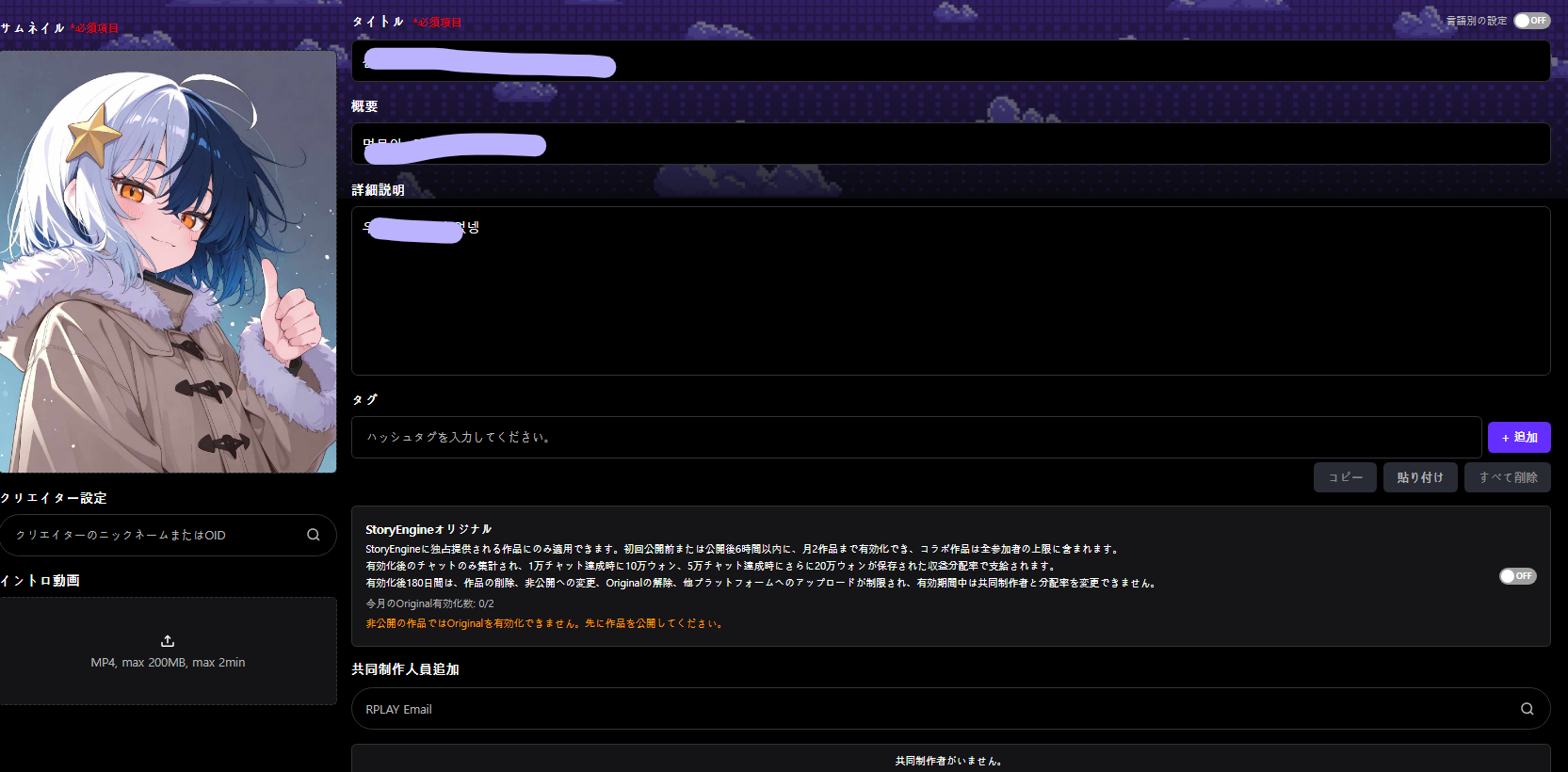
| タイトル | 作品名。ローカライズを予定しているなら:韓国(KR)側では、タイトルに露骨・下品な表現は認められていません。翻訳しても通用するものを選びましょう。 |
| 概要 | 40文字制限。要約ではなく、一行のフック(引き)です。物語が実際どうなったか分かってから、最後に書くのが一番楽です。 |
| 詳細説明 | 最小限のMarkdownに対応:太字、多少の文字サイズ調整、簡単な表、外部ホスティングの画像。フルのMarkdownは期待しないでください——凝ったものは表示されません。画像は外部でホスティングしてリンクする必要があります。 |
| タグ | 対応言語すべてのタグを一度に全部入れてかまいません。プラットフォームが閲覧者の言語に合うタグだけを自動で表示するので、全言語で付けても損はありません。やっておきましょう。 |
| サムネイル | 4:5比率。WebPは最大5 MBまでアップロード可能(2026年半ばの更新で、旧来の約2〜3 MBの上限から引き上げ)。GIFは最終確認時点で約10 MB。プラットフォーム自身の注意書きに注目:高容量・多フレームの画像は、メイン画面に表示される縮小サムネイルで画質が落ちることがあります。理由不明でアップロードが失敗したら、まず容量を確認。 🧰 ツール:動くWebPが上限を超えているなら、この圧縮ツールで5 MB未満に ↗——ブラウザ内で完結します。(Fish In the Toolbox の一部) |
| イントロ動画 | MP4、最大200MB、2分の厳格な上限。長さに融通はききません——アップロード前にカットしましょう。 |
| 共同制作人員追加 | 他のクリエイターのStoryEngineアカウントのメールを入力して、作品に参加させます。相手にキャンバスへのアクセスを与えるかを制御でき、収益は10%刻みで分配できます。 |
| クリエイター設定 | どの共同制作者を代表クリエイターとして表示するかを選びます。クリエイターのニックネームまたはOIDを入力。 |
| StoryEngineオリジナル | StoryEngineに独占提供する作品向けの、任意の独占指定です。条件は2026年半ばに全面改定されました——精算率に%ポイントのボーナスが付くという古い説明を読んだことがあるなら、それはもう当てはまりません。以下の文面は英語圏のクリエイターが照合し、同一だと確認されたので、韓国限定ではありません。 有効化:初回公開の前、または公開後6時間以内にオンにします。月2作品までで、コラボ作品は全参加者それぞれの月上限に数えられます。 報酬:率のボーナスではなく、固定のマイルストーンで支払われます——1万チャット達成で10万ウォン、さらに5万で20万ウォン、作品の保存された収益分配率に従って分けられます。集計されるのは有効化後のチャットだけなので、有効化が遅れるとそれ以前の分はすべて失われます。 180日間ロック:作品の削除、非公開化、Originalの解除、他所へのアップロードができません。Originalが有効な間は共同制作者と収益分配率も変更できません——それらは有効化前に確定させておきましょう。 抜け道を狙わないこと。運営チームははっきり明言しています——他所で先に公開して時間差でここに上げる、あるいは同じビルドを別名で上げ直す、といった裏技は、例外なくBANになります。 |
これは本当によくつまずくポイントです:作品がメインページ露出を制限されたり、フラグを立てられたりして、しかも制作者はそんな規則があると知らなかった、というパターン。プラットフォームは地域ごとに異なる法的環境のもとで運営されているため、正確な規則はどこでも同じではありません。もっとも大切な習慣は、公開前に自分の地域の活動ガイドラインを読むこと——以下の要約はあくまで出発点であり、最新の公式文書の代わりにはなりません。
— 韓国(KR)—
RPLAYの活動ガイドラインに基づきます。以下のいずれかに該当するサムネイルはメインページ露出が制限されます:
- サムネイルは上半身中心で構成すること。
- 性器・陰毛・肛門の露出は不可。
- 実写画像での乳首の露出は不可。
- 精液または精液を連想させる液体の表現は不可。
- 直接的な性行為を描写・連想させる画像は不可(モザイクの有無を問わず)。
- ディルド/性器の形をした自慰器具は不可。
- 著作権を侵害する画像、過度に刺激的・不快・差別的な画像は不可。
タイトルとハッシュタグにも、それぞれ制限ワードや必須タグのリストがあります(特定の露骨な語はメインページ露出を制限し、特定の特殊設定・アイデンティティ表現のタグは必須)。具体的な内容は最新のガイドライン本文を確認してください——リストは変わります。
— 日本(JP)—
(昨年)問い合わせた際の回答は、基準は出版物の検閲基準に準じる、というものでした。これはKRとは異なる基準で、その後変わっている可能性もあります。KRの規則がそのまま当てはまると考えず、公開前に現行の出版基準に照らして直接確認するのが安全です。
— 英語圏(EN)—
ここにも、適用される法律やプラットフォーム規則がほぼ間違いなく存在します。本ガイドでは詳細を明記していないので、公開前に自分の地域の規則を確認してください——「前回は消されなかった」は規則ではありません。
自分のアカウントを超えて、これが重要な理由:ある地域で法に触れるコンテンツはプラットフォーム自体を法的リスクにさらします。だからこそこうした地域規則が存在し、運用されているのです。規則を守ることは、みんなが公開している場を守ることでもあります。これらの詳細は「最終確認時点」のものであり、公式文書ではありません——迷ったら、プラットフォームの現行ガイドラインが優先します。
これが何であるかを正確に言うと:会社からの公式発表ではなく、クリエイター同士の相互確認です。パネルが地域を問わず同じだという良い証拠ですが、あなたのアカウントで違いを見つけたら、ぜひ教えてください。
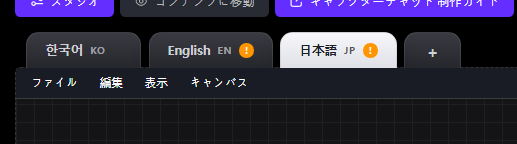
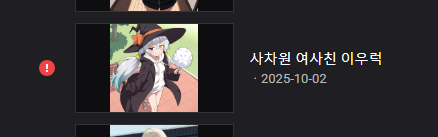
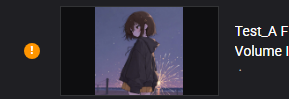
同じバッジが、クリエイターの作品一覧にも表示されるようになりました(ごく最近の追加で、同じ日の少し前まではありませんでした)。おかげで、各キャンバスを開かなくてもどの作品に対応が必要かが分かります:作品の横のオレンジの(!)はコンパイルが必要、赤の(!)はエラーがあることを示します。色の意味はタブと同じで、一段上の階層に出るようになっただけです。
英語で書くのが苦手ですか?自分の言語でissueを開いて、どの言語かを書いてください——韓国語・英語・日本語・スペイン語ならどれでも大丈夫で、書かれた言語で返せるよう最善を尽くします。ざっくりした機械翻訳でも全然かまいません。言語のせいで報告をあきらめられるより、報告があるほうがずっといいので。
さあ、キャンバスを開いて、いろいろ押してみましょう。
協力してくれた方々
このガイドの正確な部分の多くは、他のクリエイターが時間を割いて訂正・検証・翻訳してくれたおかげです。感謝を込めてお名前を記します:
| ㅇㅅㅇㅇㄴㄷ | シナリオ分岐の手法。読者のトークン予算(ペルソナと共有の2,000)の訂正。 |
| Scoot | StoryEngine Originalの条件を英語圏から照合。 |
| アヤイヤオ | サブモデルの記憶・変数の役割、トークン計測ツール、プロローグメッセージがAIにも読まれる点、ポート接続の一覧が全ノード共通である点、被りにくいトリガーワードの助言。 |
| yatoming | 日本語版の表現をネイティブ校正。 |
| 夢見月ひいな | Originalのロック期間が90日から180日に変わったことを指摘。 |
| Mukmul | Alwaysトグルと、マクロのキーワードをモード切り替えに使う例のスクリーンショット。 |
| NAFE | 20人以上のキャストを持つ作品から、キャラクター情報を常時ロードのスクリーンショット提供。 |
| トリ(STORY ENGINE) | 言語タブの新しいコンパイル状態バッジを指摘。(名前に反して、公式アカウントではありません。) |
報告したのに載っていない、または表記を変えてほしい場合は教えてください——抜けているのは単なる見落としで、他意はありません。